
iPhone kullanıcıları, depolama alanı dolduğunda SD kart seçeneğini araştırıyor. Ancak iPhone modellerinde dahili SD kart yuvası bulunmuyor. Bu nedenle karta doğrudan bağlantı kuramazsınız. Yine de fotoğrafları SD karttan iPhone’a aktarabilirsiniz. Bunun için iPhone girişine uygun bir kart okuyucu kullanmanız gerekir. Ben de iPhone kullandığım için bilgisayar olmadan aktarım yapmak için Lightning girişli SD ve TF kart okuyucuları araştırdım.

iPhone’a SD kart takılır mı?
Hayır, iPhone’da SD kart için özel bir yuva bulunmaz. Apple, depolama alanını sonradan artırabileceğiniz bir kart yuvası sunmuyor. Bu durum, Android telefonlardan iPhone’a geçen kullanıcıların en çok dikkat ettiği farklardan biridir.
Ancak bu durum, SD kart kullanamayacağınız anlamına gelmez. Apple, uyumlu kart okuyucular ve harici depolama aygıtları üzerinden dosya aktarımına izin veriyor. Böylece fotoğrafları, videoları ve belgeleri iPhone’a taşıyabilirsiniz.
iPhone ile hangi kart okuyucu kullanılmalı?
Öncelikle iPhone’un bağlantı girişini kontrol edin. iPhone 14 ve daha eski birçok model Lightning bağlantısı kullanır. Bu cihazlarda Lightning girişli SD kart okuyucu tercih etmelisiniz.
Daha yeni USB-C girişli iPhone modellerinde ise USB-C SD kart okuyucular kullanılabilir. USB-C kart okuyucuyu doğrudan telefona bağlayabilirsiniz. Bazı modellerde USB-C çoklayıcı da işinizi görür.
Satın almadan önce ürünün iPhone ve iOS uyumluluğunu kontrol edin. Ayrıca yalnızca SD kart desteği sunan ürünler yerine SD ve microSD kart yuvası bulunan modeller daha kullanışlı olur.
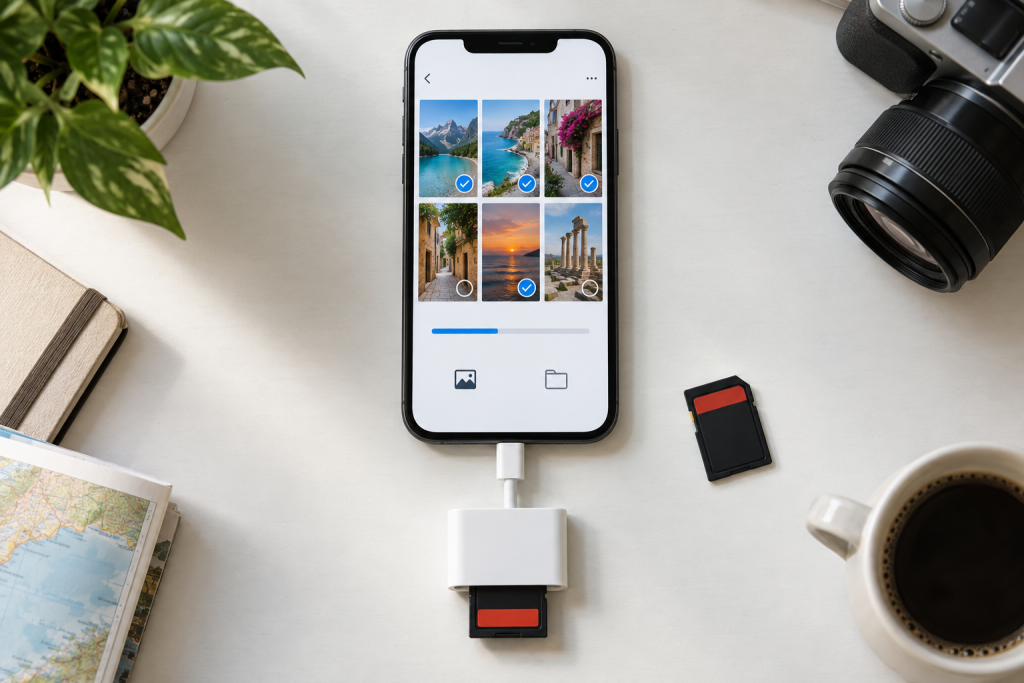
SD karttan iPhone’a fotoğraf nasıl aktarılır?
Aktarım için bir kart okuyucuya ve içinde fotoğraf bulunan SD karta ihtiyacınız var. İşlem, kullandığınız iPhone modeline göre küçük farklılıklar gösterebilmektedir.
1. SD kartı kart okuyucuya takın
Önce SD kartı kart okuyucunun uygun yuvasına yerleştirin. Kartın yönünü zorlamayın. Aksi halde hem kartın hem de okuyucunun bağlantı noktası zarar görebilir.
2. Kart okuyucuyu iPhone’a bağlayın
Lightning girişli okuyucuyu iPhone’un şarj portuna takın. USB-C iPhone kullanıyorsanız USB-C okuyucuyu bağlayın. Bazı aksesuarlar bağlandıktan sonra birkaç saniye içinde tanınır.
3. Fotoğraflar uygulamasını açın
iPhone kartı destekliyorsa Fotoğraflar uygulamasını açın. Uygulamada içe aktarma seçeneği görünür. Buradan SD kartta bulunan fotoğraf ve videoları seçebilirsiniz.
Aktarmak istediğiniz dosyaları işaretleyin. Ardından içe aktarma seçeneğine dokunun. Dosyalar iPhone’un Fotoğraflar arşivine kaydedilmektedir.
4. Aktarım tamamlanınca kartı çıkarın
Aktarım bitmeden kart okuyucuyu çıkarmayın. İşlem tamamlandıktan sonra okuyucuyu iPhone’dan ayırabilirsiniz. Büyük videolarda aktarım süresi daha uzun sürer.
Dosyalar uygulamasıyla SD karttan dosya aktarma
Her dosya Fotoğraflar uygulamasında görünmeyebilir. Bu durumda Dosyalar uygulamasını kullanabilirsiniz. Kart okuyucuyu bağladıktan sonra Dosyalar uygulamasını açın.
Göz At sekmesinde SD kartın veya harici depolama biriminin adını görebilirsiniz. Klasörü açtıktan sonra dosyayı seçin. Paylaş menüsünden “Fotoğrafı Kaydet” seçeneğini kullanabilirsiniz.
Birden fazla dosyayı iPhone’un yerel depolamasına kopyalamak için dosyaları seçin. Ardından taşıma veya kopyalama seçeneğini kullanın. Dosyaları iCloud Drive’a da aktarabilirsiniz.
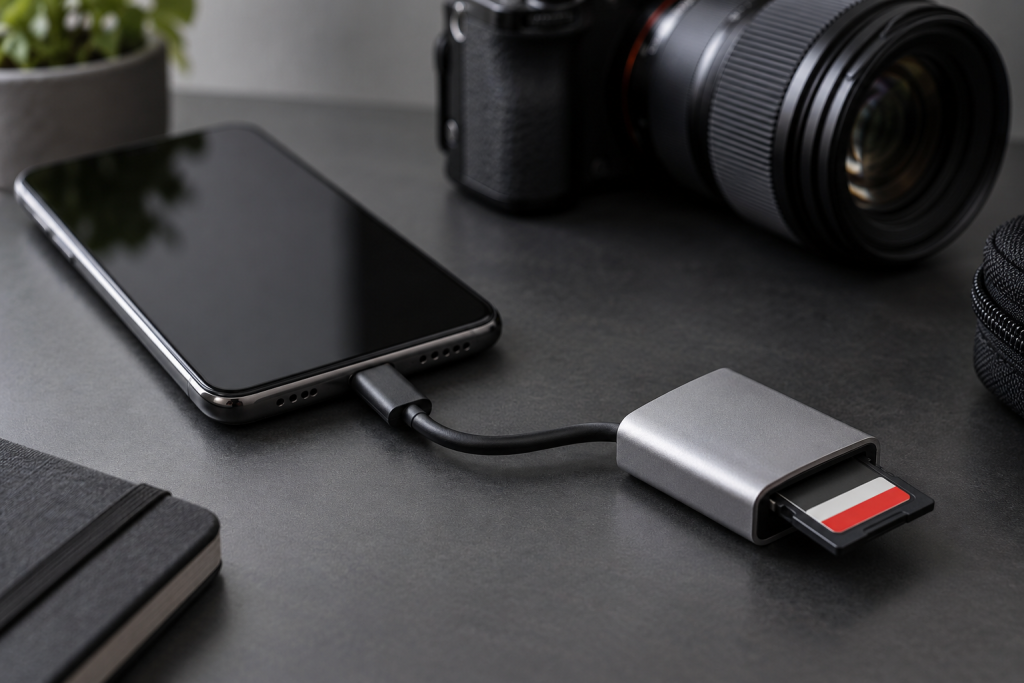
iPhone’dan SD karta fotoğraf aktarılır mı?
Evet, iPhone’dan SD karta da fotoğraf aktarabilirsiniz. Bunun için kart okuyucuyu ve boş alanı bulunan SD kartı kullanmanız gerekir.
Önce Fotoğraflar uygulamasından fotoğrafları seçin. Paylaş simgesine dokunun. Ardından Dosyalara Kaydet seçeneğini açın. Konum olarak SD kartı seçin ve Kaydet düğmesine dokunun.
Bu yöntem, fotoğrafları başka bir telefona veya kameraya taşımak istediğinizde işe yarar. Ancak aktarım tamamlanmadan kartı çıkarmayın. Ayrıca dosyaların gerçekten karta yazıldığını kontrol edin.
Fotoğraf aktarırken nelere dikkat etmelisiniz?
- iPhone’un bağlantı girişine uygun kart okuyucu seçin.
- Aktarım sırasında kart okuyucuyu çıkarmayın.
- Büyük videolar için yeterli iPhone depolama alanı bırakın.
- Önemli fotoğrafları tek bir SD kartta saklamayın.
- Aktarım sonrası birkaç dosyayı açarak kontrol edin.
- Güvenilir ve iPhone uyumlu aksesuarlar kullanın.
Sonuç
iPhone’a doğrudan SD kart takamazsınız. Ancak uygun bir Lightning veya USB-C kart okuyucu kullanarak fotoğraf aktarabilirsiniz. Fotoğrafları iPhone’a almak için Fotoğraflar uygulamasını kullanabilirsiniz. Belgeler ve diğer dosyalar için Dosyalar uygulaması daha uygundur. Doğru aksesuarı seçtiğinizde işlem oldukça kolay ilerler.
