
Apple Pencil’ı yaklaşık dört yıldır farklı iPad modellerinde kullanıyorum. Bu sürede birçok alternatif kalem denedim. Ancak Apple Pencil ve Samsung S Pen, hassasiyet açısından benim için ayrı bir yerde duruyor. Benim uzun kullanım deneyimim ağırlıklı olarak Apple Pencil 1. nesile dayanıyor. Üstelik bu kalemden sonra başka bir iPad kalemine ihtiyaç duymadım. Bu yazıda Apple Pencil ile not almak isteyenlere deneyimlerimi aktaracağım.
Apple Pencil ile not almak nasıl bir deneyim?
Apple Pencil, iPad ekranında doğal ve gecikmesi düşük bir yazma deneyimi sunuyor. Kalem ucunun ekrandaki hareketi rahat biçimde takip etmesi en önemli avantajlardan biri. Basınç ve eğim algılama özellikleri çizim sırasında daha fazla kontrol sağlıyor. Kaleme uyguladığınız baskıyı değiştirerek çizgi kalınlığını ayarlayabilirsiniz. Eğimi kullanarak gölgelendirme de yapabilirsiniz. Not alırken bu özelliklerin tamamına ihtiyaç duymayabilirsiniz. Yine de hassas uç, küçük yazılarda ve belge işaretlemede önemli fark yaratıyor.
Dört yıllık Apple Pencil 1. nesil deneyimim
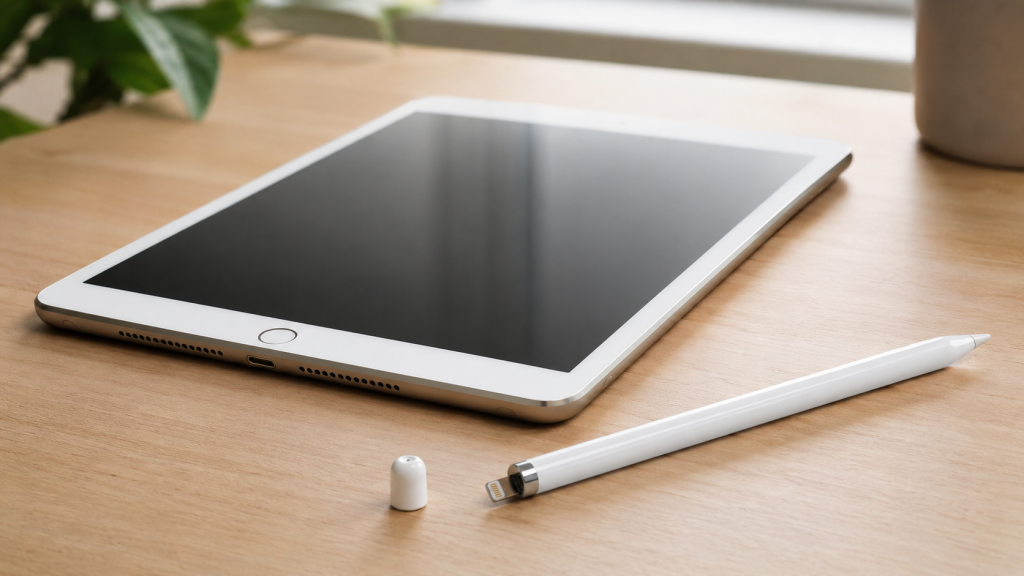
Apple Pencil 1. nesli ilk aldığım dönemde en güçlü iPad kalemlerinden biri olarak görüyordum. Aradan yıllar geçti. Buna rağmen yazma kalitesini hâlâ başarılı buluyorum. Kalemin yuvarlak ve parlak gövdesi sade görünmektedir. Ayrıca 20,7 gramlık ağırlığı uzun not oturumlarında rahatsız etmiyor. Ancak yuvarlak gövde masada kolayca hareket ediyor. Ben Lightning girişli iPad kullandığım için kalemi doğrudan tablete takabiliyorum. Bu yöntem hızlı eşleme sağlıyor. Ancak kalemin iPad’in bağlantı noktasından dışarı uzanması güven vermiyor.
Birinci neslin en büyük eksiği manyetik şarj sunmaması. Bu nedenle kalemi tabletin kenarına yerleştirerek şarj edemiyorsunuz. Ayrıca taşırken ayrı bir kalem bölmesine ihtiyaç duyabilirsiniz.
Apple Pencil 1. nesli iPad ile nasıl eşleştirirsiniz?
Ana Ekran düğmeli ve Lightning girişli uyumlu iPad’lerde kurulum oldukça kolaydır:
- Apple Pencil’ın arka kapağını çıkarın.
- Lightning ucunu iPad’in bağlantı noktasına takın.
- Ekranda görünen Eşle düğmesine dokunun.
- Eşleme tamamlanınca kalemi dikkatlice çıkarın.
iPad 10. nesil ve iPad A16 farklı bir bağlantı kullanıyor. Bu cihazlarda USB-C–Apple Pencil adaptörüne ve USB-C kablosuna ihtiyaç duyarsınız. Kalem eşleşmiyorsa önce Bluetooth’u kontrol edin. Ardından Apple Pencil’ı bir süre şarj edin. Sorun devam ederse iPad’i yeniden başlatın.
Apple Pencil pil seviyesi nasıl kontrol edilir?
Kalemin kalan şarjını Piller araç takımından görebilirsiniz. Ayrıca Ayarlar > Apple Pencil bölümünü açabilirsiniz. Piller araç takımını ana ekrana eklemek günlük kullanımda büyük kolaylık sağlıyor. Böylece kalemi kullanmadan önce şarj durumunu hemen kontrol edebilirsiniz.
Not almak için kullandığım temel ayarlar
Apple Pencil ayarları modele ve iPadOS sürümüne göre değişebiliyor. Yine de bazı temel seçenekler not alma deneyimini doğrudan iyileştiriyor.
Yalnızca Apple Pencil ile Çiz seçeneği
Bu seçeneği açınca parmağınızla sayfayı kaydırabilirsiniz. Kalem ise yalnızca yazma ve çizme görevini üstlenir. Böylece yanlışlıkla çizgi oluşturma ihtimalini azaltırsınız.
Karalama özelliği
Karalama, el yazınızı metin alanlarına girmenizi sağlar. Uyumlu alanlarda klavyeyi açmadan Apple Pencil ile yazabilirsiniz. Ardından sistem el yazısını dijital metne dönüştürür.
Ayarlar > Apple Pencil bölümünden Karalama seçeneğini kontrol edebilirsiniz. Türkçe tanıma başarısı yazı stilinize ve güncel dil desteğine göre değişebilir.
Sol veya sağ köşe hareketleri
Uyumlu iPad modellerinde kalemi ekranın alt köşesinden içeri doğru kaydırabilirsiniz. Bu hareketle Hızlı Not açabilir veya ekran görüntüsü alabilirsiniz. Ben Hızlı Not özelliğini anlık bilgileri kaydetmek için kullanışlı buluyorum. Böylece açık uygulamadan çıkmadan kısa bir not oluşturabiliyorum.
Apple Notlar günlük kullanım için yeterli mi?
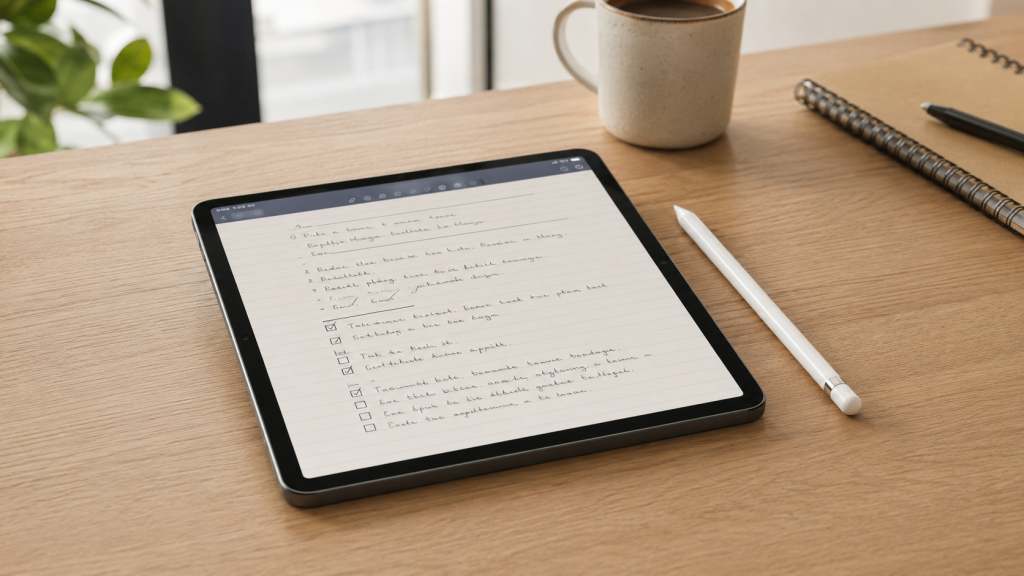
Apple Notlar, temel not alma ihtiyaçları için güçlü ve ücretsiz bir seçenek sunuyor. Uygulamada farklı kalemler, fosforlu kalem, silgi, cetvel ve renk seçenekleri bulunuyor. Uygulama, el yazısıyla hazırladığınız içeriklerde arama yapmanıza imkân tanıyor. Ayrıca bazı sürümler el yazısını daha okunaklı hâle getiren araçlar sunuyor. Ayrıca notları klasörlere ayırabilir ve iCloud üzerinden eşitleyebilirsiniz. Bu nedenle basit ders notları için başka bir uygulamaya ihtiyaç duymayabilirsiniz.
Kilit ekranından hızlı not nasıl alınır?
Uyumlu iPad’lerde Apple Pencil ile kilit ekranına dokunabilirsiniz. Bunun üzerine iPad doğrudan yeni bir not sayfası açar. Notlar uygulaması oluşturduğunuz içeriği saklar. Bu özellik toplantı, ders veya telefon görüşmesi sırasında zaman kazandırır. Önce cihazın kilidini açıp uygulama aramanız gerekmez.
PDF dosyalarının üzerine not yazmak
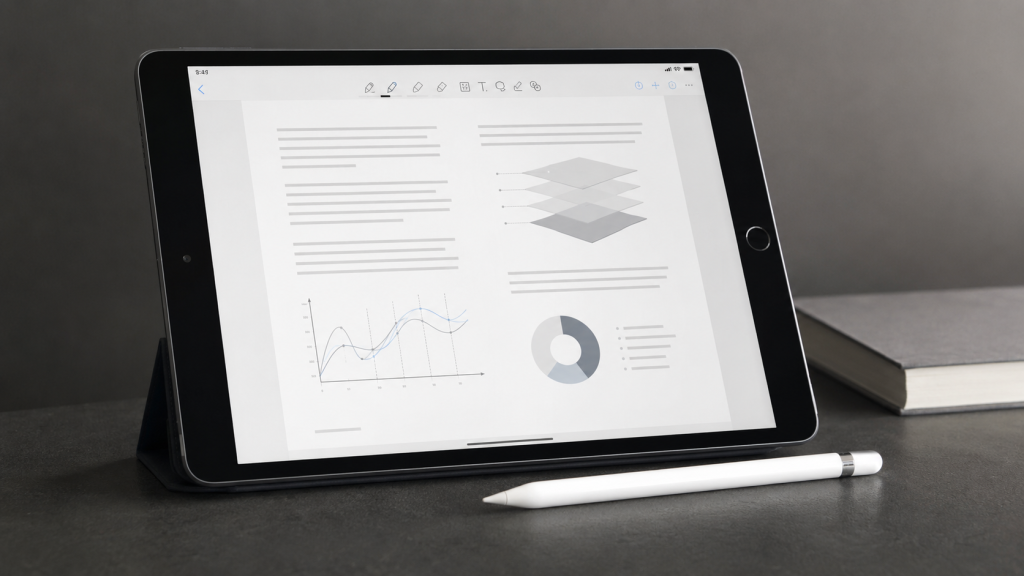
Apple Pencil, özellikle PDF işaretlerken büyük kolaylık sağlıyor. Ders notlarını, sözleşmeleri veya çalışma belgelerini açıp doğrudan üzerlerine yazabilirsiniz. Dosyalar uygulamasındaki İşaretleme aracını kullanarak imza ekleyebilirsiniz. Ayrıca önemli satırların altını çizebilir ve kısa açıklamalar yazabilirsiniz. Böylece belgeleri daha az yazdırırsınız. Ancak önemli bir dosyayı düzenlemeden önce yedek kopya oluşturmanızı öneririm.
Apple Pencil ile video düzenlemek mantıklı mı?
Kalem, video uygulamalarındaki küçük zaman çizgisi öğelerini seçmeyi kolaylaştırıyor. Ayrıca kesme noktalarını ayarlarken parmağa göre daha hassas kontrol sağlıyor. Bu kullanım, kalemi yalnızca ders notlarıyla sınırlamıyor. iPad’de video düzenliyorsanız LumaFusion iPad incelememe de göz atabilirsiniz.
Apple Pencil ile çizim yapmak
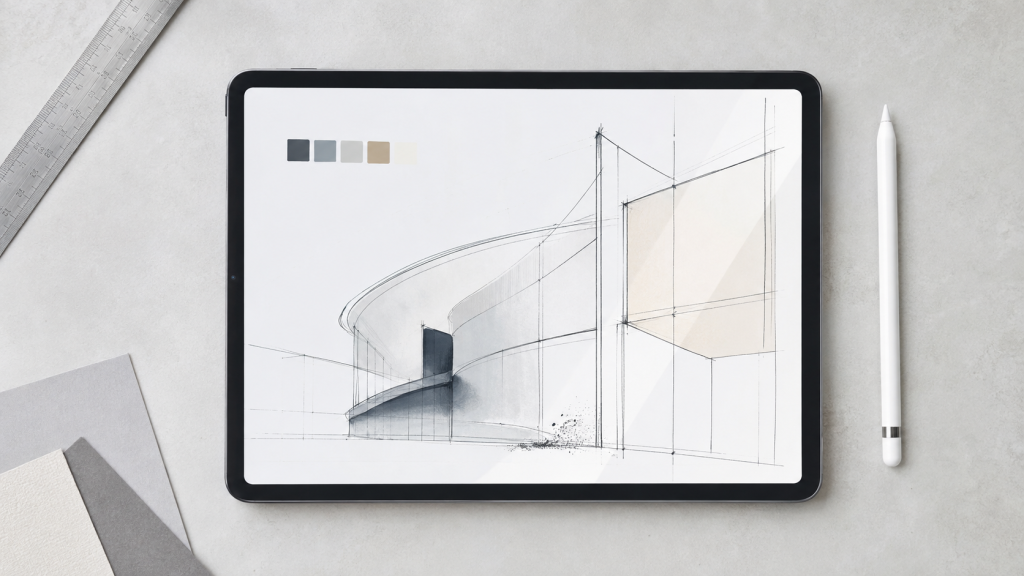
Apple Pencil yalnızca not alma görevini üstlenmiyor. Basınç ve eğim desteği sayesinde çizim uygulamalarında da başarılı sonuçlar sunuyor. Tasarımcılar, karikatüristler ve dijital sanatçılar farklı fırçalarla çalışabilir. Ancak uygulama, iPad modeli ve ekran yapısı profesyonel çizimi doğrudan etkiler. Benim önceliğim not alma ve belge işaretleme oldu. Buna rağmen kalemin çizim tarafındaki hassasiyetini günlük kullanımda açıkça hissediyorum.
Apple Pencil 1. nesil hangi iPad modelleriyle uyumlu?
Apple Pencil 1. nesil şu iPad modelleriyle çalışıyor:
- iPad mini 5. nesil
- iPad 6, 7, 8, 9 ve 10. nesil
- iPad A16
- iPad Air 3. nesil
- 9,7 inç iPad Pro
- 10,5 inç iPad Pro
- 12,9 inç iPad Pro 1. ve 2. nesil
Uyumluluğu yalnızca iPad’in bağlantı noktasına bakarak belirlemeyin. Aynı bağlantıyı kullanan her iPad aynı Apple Pencil modelini desteklemeyebilir.
Apple Pencil 1. neslin artıları ve eksileri
Artıları
- Hassas ve gecikmesi düşük yazma deneyimi sunuyor.
- Basınç ve eğim algılama özelliklerini destekliyor.
- Not alma, çizim ve PDF işaretleme işlerini kolaylaştırıyor.
- Eski ve güncel bazı uygun fiyatlı iPad modelleriyle çalışıyor.
- Uzun kullanımda dengeli bir ağırlık sunuyor.
Eksileri
- Manyetik olarak iPad’e tutunmuyor.
- Kablosuz şarj desteği bulunmuyor.
- USB-C girişli iPad’lerde adaptör gerekiyor.
- Yuvarlak gövde masada kolayca hareket edebiliyor.
- Lightning ile şarj ederken bağlantı ucunu korumak gerekiyor.
Apple Pencil mı, Samsung S Pen mi?
İki kalem de kendi tablet ekosisteminde güçlü bir deneyim sunuyor. Apple Pencil, uygulama desteği ve çizim hassasiyetiyle öne çıkıyor. S Pen ise hafif yapısı ve bazı cihazlarda kutudan çıkmasıyla avantaj sağlıyor. Sonuç olarak iki kalemi de birçok alternatife göre daha başarılı buluyorum. Ayrıntılar için Samsung S Pen ipuçları rehberimi okuyabilirsiniz.
Apple Pencil 1. nesil hâlâ alınır mı?
Uyumlu bir iPad kullanıyorsanız Apple Pencil 1. nesil hâlâ iyi bir yazma deneyimi sunuyor. Özellikle not, çizim ve PDF işaretleme yapıyorsanız kalemden verim alabilirsiniz. Ancak yeni bir iPad satın alıyorsanız önce uyumluluk listesini kontrol edin. Bazı yeni modeller Apple Pencil Pro veya USB-C sürümünü destekliyor. Yanlış kalemi satın almak kullanımınızı tamamen engelleyebilir. Benim için birinci neslin en önemli eksikleri taşıma ve şarj yöntemi oldu. Yine de dört yıllık kullanım sonunda yazma performansından memnunum.
