
Bir iPhone kullanıcısı olarak pil süresini her zaman önemsedim. Telefonun gün içinde şarjının bitmeden çalışması, günlük deneyimi doğrudan etkiliyor. Ancak gereksiz özellikleri kapatmak tek başına iyi bir çözüm sunmuyor. Doğru ayarları seçerek kullanım süresini uzatabilirsiniz. Üstelik bunu yaparken iPhone’un temel özelliklerinden vazgeçmeniz gerekmez. Bu rehberde işe yarayan iPhone pil tasarrufu yöntemlerini anlatacağım.
Pil süresi ile pil sağlığı aynı şey değildir
Pil süresi, telefonu tek şarjla ne kadar kullanabildiğinizi gösterirken pil sağlığı ise bataryanın zaman içinde ne kadar kapasite kaybettiğini belirtir. Ekran parlaklığını azaltmak günlük pil süresini uzatabilir. Ancak yüksek sıcaklık ve yoğun şarj döngüleri pil sağlığını zamanla düşürebilir. Bu nedenle iki konuyu ayrı değerlendirmek gerekir.
Önce hangi uygulamanın pili tükettiğini bulun
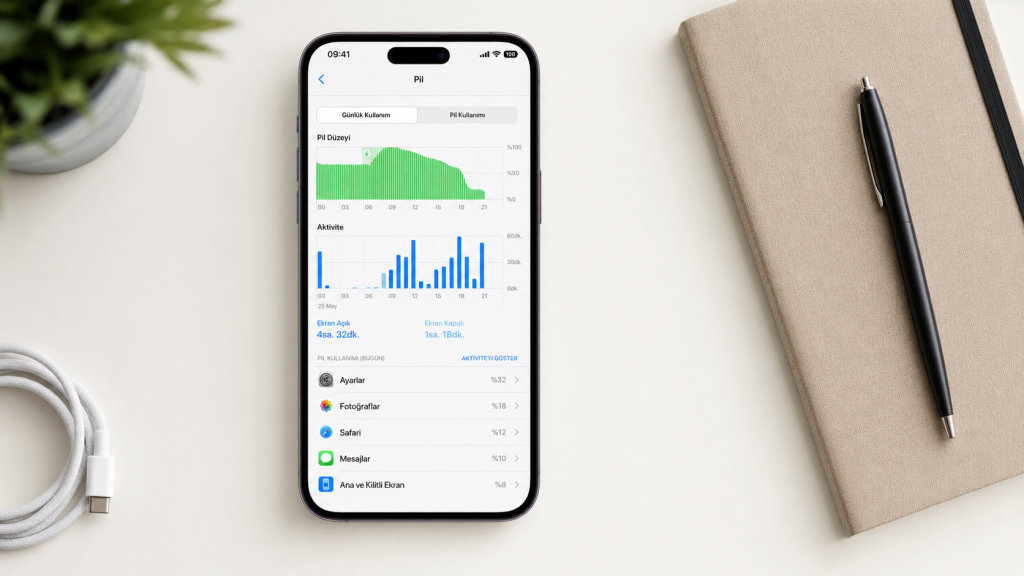
Ayarları rastgele değiştirmeden önce pil tüketimini kontrol edin. Bunun için Ayarlar > Pil yolunu izleyin. Bu bölüm, uygulamaların kullandığı pil oranını gösterir. Ayrıca ekran açık kalma süresini ve arka plan etkinliğini görebilirsiniz. Böylece sorunun uygulamadan mı yoksa kullanım alışkanlığından mı kaynaklandığını anlarsınız. Beklemediğiniz bir uygulama yüksek tüketim gösteriyorsa kullanım ayrıntılarını inceleyin. Ardından bildirim, konum veya arka plan izinlerini düzenleyin.
Düşük Güç Modu’nu doğru zamanda kullanın
Düşük Güç Modu, iPhone’un enerji tüketimini geçici olarak azaltır. Sistem bazı arka plan işlemlerini sınırlar. Ayrıca otomatik indirmeleri ve bazı görsel efektleri azaltabilir. Özelliği Ayarlar > Pil > Güç Modu bölümünden açabilirsiniz. Bazı modellerde doğrudan Düşük Güç Modu seçeneğini görürsünüz. Denetim Merkezi’ne ekleyerek ayara daha hızlı ulaşabilirsiniz. Şarjınız azaldığında bu modu açmak mantıklıdır. Ancak telefonu her zaman bu modda kullanmanız gerekmez. Yoğun oyun ve uzun video işlemlerinde performans değişikliklerini hissedebilirsiniz.
Uyarlanabilir Güç hangi iPhone modellerinde çalışır?
iOS 26, desteklenen yeni modellerde Uyarlanabilir Güç seçeneği sunuyor. Bu özellik, yoğun kullanım günlerini tahmin ederek küçük performans ayarları yapıyor. Ayrıca ekran parlaklığını azaltabiliyor ve arka plan etkinliğini sınırlayabiliyor. Uyarlanabilir Güç, iPhone 15 Pro ve daha yeni desteklenen modellerde kullanılabiliyor. Eski bir iPhone kullanıyorsanız bu seçeneği göremeyebilirsiniz. Bu durumda Düşük Güç Modu’nu kullanabilirsiniz.
Ekran parlaklığını ve otomatik kilidi ayarlayın
Ekran, iPhone’un en fazla enerji tüketen parçalarından biridir. Bu nedenle gereğinden yüksek parlaklık pil süresini hızlıca azaltır. Denetim Merkezi’nden parlaklığı ihtiyacınıza göre düşürün. Ayrıca Ayarlar > Erişilebilirlik > Ekran ve Metin Puntosu bölümünden Otomatik Parlaklık seçeneğini kontrol edin. Ardından Ayarlar > Ekran ve Parlaklık > Otomatik Kilit yolunu izleyin. Ekranın gereksiz yere açık kalmasını önleyen kısa bir süre seçin.

Hep Açık Ekran pil tüketimini artırır mı?
Hep Açık Ekran, desteklenen Pro modellerde kilit ekranını düşük parlaklıkta gösterir. Sistem tüketimi azaltmak için yenileme hızını düşürür. Yine de özelliği kapatmak ek pil tasarrufu sağlar. Ayarlar > Ekran ve Parlaklık > Hep Açık Ekran bölümüne girin. Bu özelliğe ihtiyacınız yoksa kapatabilirsiniz.
Koyu Mod gerçekten pil tasarrufu sağlar mı?
Koyu Mod, OLED ekranlı iPhone modellerinde enerji tüketimini azaltır. Çünkü OLED ekran siyah pikselleri tamamen kapatabilir. Ancak LCD ekranlı modeller aynı avantajı sunmaz. Örneğin iPhone 11 LCD ekran kullanır. Dolayısıyla bu modelde Koyu Mod daha çok göz konforu sağlar. iPhone 12 ve birçok yeni modelde ise OLED ekran bulunur.
Arka Planda Uygulama Yenile’yi sınırlandırın
Bazı uygulamalar siz açmadan önce içeriklerini günceller. Bu işlem mobil veri ve pil tüketebilir. Ancak tüm uygulamalarda özelliği kapatmanız şart değildir. Ayarlar > Genel > Arka Planda Uygulama Yenile bölümünü açın. Sık kullanmadığınız uygulamaların iznini kapatın. Mesajlaşma ve navigasyon gibi önemli uygulamalara dokunmadan önce kullanım alışkanlığınızı düşünün.
Klavye titreşimini kapatmak işe yarar mı?
Klavye dokunuşlarında titreşim kullanmak küçük miktarda enerji tüketir. Çok yazı yazıyorsanız Dokunuş seçeneğini kapatmak pil süresine katkı sağlar. Ayarlar > Ses ve Dokunuş > Klavye Geri Bildirimi yolunu izleyin. Buradan Dokunuş seçeneğini kapatabilirsiniz. Diğer klavye seçenekleri için iPhone klavye ayarları rehberime göz atabilirsiniz.
İyileştirilmiş Pil Şarjı’nı açık tutun
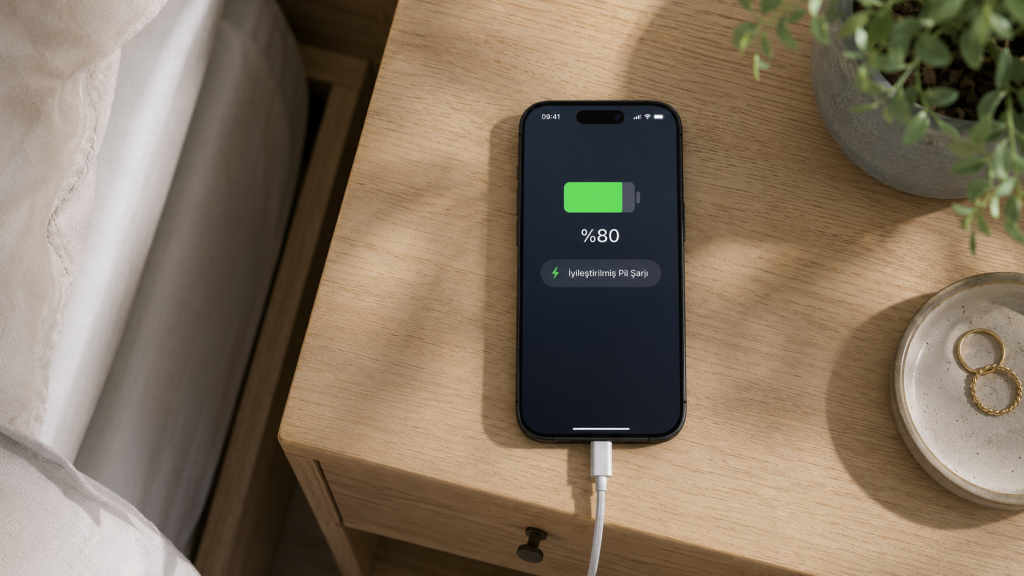
İyileştirilmiş Pil Şarjı, telefonun tam dolu kaldığı süreyi azaltmayı amaçlar. iPhone şarj alışkanlığınızı öğrenir. Ardından uzun şarj dönemlerinde yüzde 80 seviyesinden sonraki şarjı geciktirir. iPhone 14 ve önceki modellerde Pil > Pil Sağlığı ve Şarj Etme yolunu izleyin. iPhone 15 ve daha yeni modellerde Pil > Şarj Etme bölümünü açın. Yeni modellerde yüzde 80 ile yüzde 100 arasında bir Şarj Sınırı belirleyebilirsiniz. Telefon, pil ölçümünü doğru tutmak için bazen seçtiğiniz sınırın üzerine çıkar.
Telefonu yüzde 20 ile yüzde 80 arasında tutmak şart mı?
Bu aralık pil yıpranmasını azaltmaya yardımcı olur. Ancak telefonu sürekli yüzde değerlerini takip ederek kullanmak zorunda değilsiniz. iPhone’un yerleşik şarj özellikleri bu süreci yönetir. Gün içinde kısa süreli şarj yapmak pile zarar vermez. Asıl önemli konu telefonu yüksek sıcaklıktan korumaktır. Ayrıca pili uzun süre tamamen boş bırakmamak gerekir.
iPhone pili çok hızlı bitiyorsa ne yapmalısınız?
Öncelikle telefonu yeniden başlatın ve iOS güncellemelerini kontrol edin. Yeni bir güncellemeden sonra sistem arka planda işlemler yapacaktır. Bu nedenle tüketim birkaç gün yüksek kalmaktadır. Daha sonra Pil bölümündeki uygulama kullanımını inceleyin. Zayıf sinyal, yüksek ekran parlaklığı ve uzun arka plan etkinliği gibi uyarıları kontrol edin. Sorun devam ediyorsa Ayarlar > Pil > Pil Sağlığı bölümünü açın. Sistem servis önerisi gösteriyorsa pil değişimini değerlendirin. Özellikle eski cihazlarda yeni pil günlük deneyimi belirgin şekilde iyileştirir.
Eski modellerde pil durumunun satın alma kararına etkisini iPhone 11 uzun kullanım deneyimimde ayrıntılı biçimde anlattım.
En etkili iPhone pil tasarrufu ayarları
Tüm seçenekleri değiştirmek istemiyorsanız şu ayarlara öncelik verin:
- Pil kullanım ekranında sorunlu uygulamayı bulun.
- Ekran parlaklığını gereksiz yere yükseltmeyin.
- Otomatik Kilit süresini kısaltın.
- Gereksiz konum ve arka plan izinlerini kapatın.
- Yoğun günlerde Düşük Güç Modu’nu kullanın.
- İyileştirilmiş Pil Şarjı’nı açık tutun.
- Telefonu yüksek sıcaklıktan koruyun.
Sonuç
iPhone pil tasarrufu için her özelliği kapatmanız gerekmez. Öncelikle gerçek tüketimi belirleyin. Ardından ekran, konum ve arka plan ayarlarını kullanımınıza göre düzenleyin. Günlük pil süresini uzatırken pil sağlığını da koruyun. İyileştirilmiş şarj özelliklerini kullanın ve telefonu aşırı ısıdan uzak tutun. Böylece iPhone’unuzu daha dengeli ve uzun süre kullanabilirsiniz.
