
iPhone ve iPad üzerinde her gün çok sayıda mesaj ve not yazıyorum. Bu nedenle klavyenin küçük ayarları bile kullanım hızımı doğrudan etkiliyor. Doğru seçenekleri açınca yazım hataları azalıyor ve uzun metinler daha kolay hazırlanıyor. Apple, klavye ayarları içinde birçok faydalı özellik sunuyor. Ancak kullanıcıların önemli bir bölümü bu seçenekleri varsayılan haliyle bırakıyor. Oysa birkaç dakikalık düzenlemeyle klavyeyi kendi alışkanlıklarınıza göre uyarlayabilirsiniz. Bu rehberde iPhone klavye ayarları menüsünü ayrıntılı biçimde anlatacağım. Ayrıca Türkçe Q ve F klavye seçimini, metin kestirmelerini ve hızlı yazma yöntemlerini paylaşacağım.
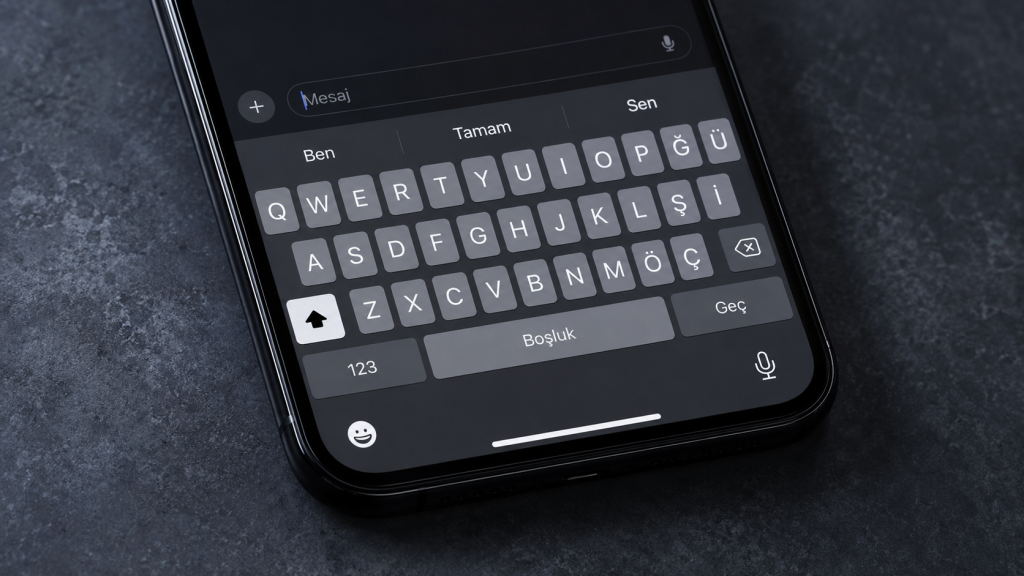
iPhone Klavye Ayarları
iPhone klavyesinin temel seçeneklerine Ayarlar uygulamasından ulaşabilirsiniz. Aynı menü iPad üzerinde de benzer biçimde çalışıyor.
- Ayarlar uygulamasını açın.
- Genel bölümüne girin.
- Klavye seçeneğine dokunun.
Bu sayfada otomatik düzeltme, tahmini metin ve akıllı noktalama gibi seçenekler bulunuyor. Ayrıca klavye dillerini ve metin değişimlerini buradan yönetebilirsiniz. Klavye açıkken emoji veya dünya simgesini basılı tutarak da ayarlara ulaşabilirsiniz. Ardından açılan menüden Klavye Ayarları seçeneğine dokunmanız yeterli oluyor.
iPhone’a Türkçe klavye nasıl eklenir?
Türkçe karakterleri ve doğru kelime önerilerini kullanmak için Türkçe klavyeyi eklemeniz gerekiyor. Bu işlem birkaç adım sürüyor.
- Ayarlar > Genel > Klavye yolunu izleyin.
- Klavyeler bölümüne girin.
- Yeni Klavye Ekle seçeneğine dokunun.
- Listeden Türkçe dilini seçin.
- Türkçe Q veya Türkçe F düzenini belirleyin.
Ben sosyal medya, mesajlaşma ve günlük yazışmalarda Türkçe Q klavyeyi kullanıyorum. Ancak alışkanlığınıza göre Türkçe F düzenini de seçebilirsiniz. Birden fazla klavye eklediğinizde dünya simgesiyle diller arasında geçiş yapabilirsiniz. Simgeyi basılı tuttuğunuzda istediğiniz klavyeyi doğrudan seçebilirsiniz.
Metin Değişimi ile Hızlı Yazma
Metin Değişimi, kısa bir harf grubunu uzun bir ifadeye dönüştürüyor. Bu özellik sık yazılan adresler, şirket adları ve hazır cevaplar için ciddi zaman kazandırıyor. Örneğin “ia” kestirmesini “İyi akşamlar” ifadesine bağlayabilirsiniz. Ardından “ia” yazdığınızda klavye uzun ifadeyi otomatik olarak önerir.
- Ayarlar > Genel > Klavye bölümüne gidin.
- Metin Değişimi seçeneğine dokunun.
- Sağ üst köşedeki artı düğmesine basın.
- İfade alanına uzun metni yazın.
- Kestirme alanına kısa kodu ekleyin.
- Kaydet seçeneğine dokunun.
Kestirme seçerken normal bir kelime kullanmamak gerekiyor. Aksi halde klavye günlük yazışmalarda istemediğiniz değişiklikler yapabilir. Ben kısa ve benzersiz harf birleşimlerini tercih ediyorum.
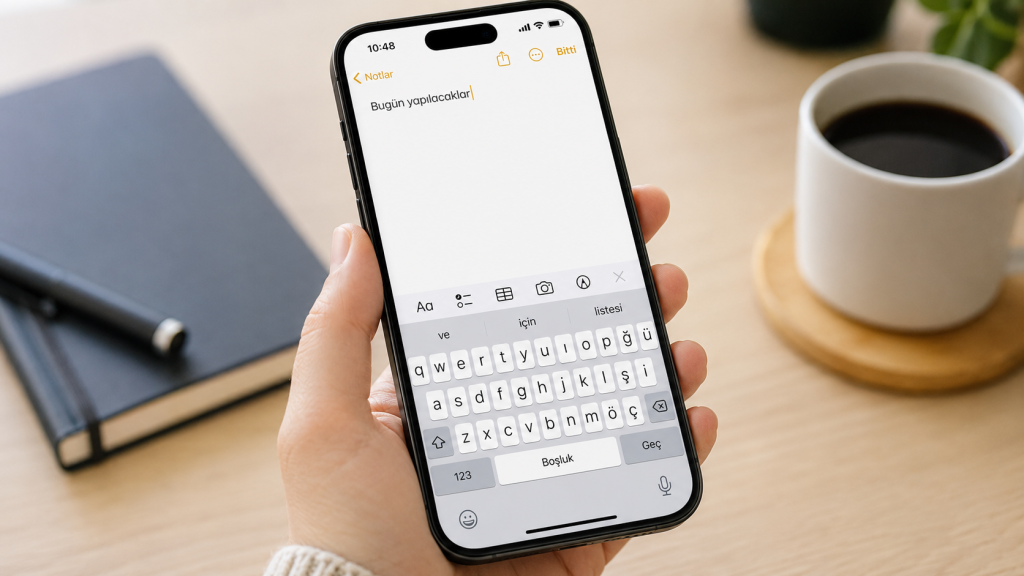
Otomatik Düzeltme Açılmalı mı?
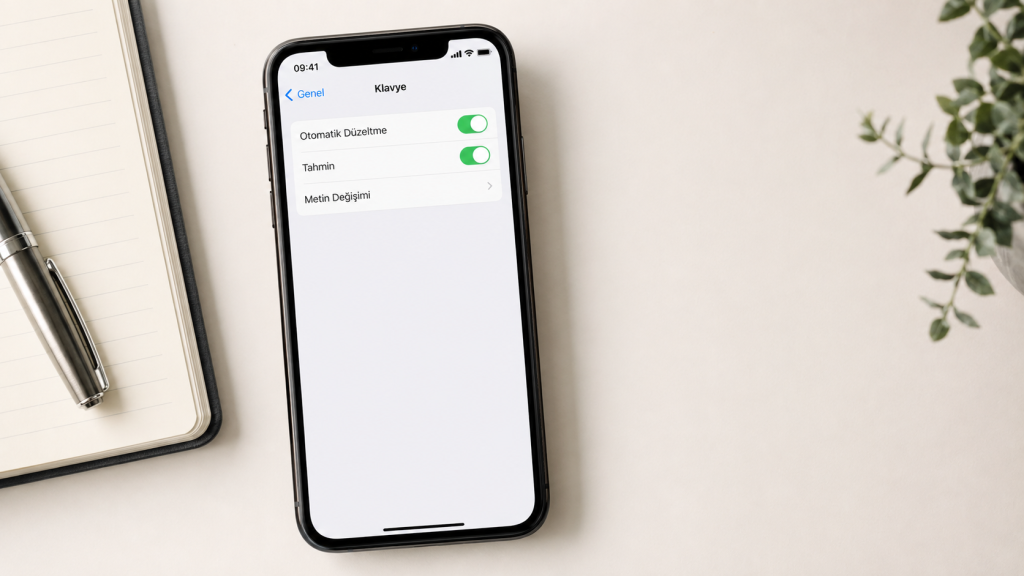
Otomatik Düzeltme, yanlış yazılan kelimeleri siz yazarken değiştirmeye çalışıyor. Özellik hızlı mesajlarda fayda sağlıyor. Ancak özel isimleri veya teknik terimleri bazen yanlış düzeltebiliyor. Ben Otomatik Düzeltme seçeneğini açık kullanıyorum. Buna rağmen mesajı göndermeden önce değiştirilen kelimeleri kontrol ediyorum. Özellikle kişi ve ürün adlarında bu kontrol önem kazanıyor.
Özelliği kapatmak için Ayarlar > Genel > Klavye bölümüne gidin. Ardından Otomatik Düzeltme seçeneğini kapatın.
Tahmini Metin ne işe yarıyor?
Tahmini Metin, yazdığınız kelimeye ve cümleye göre öneriler gösteriyor. Önerilen kelimeye dokunduğunuzda klavye kelimeyi doğrudan metne ekliyor. Bu özellik, sık kullanılan ifadelerde yazım hızını artırıyor. Ayrıca bazı sürümlerde satır içi tahminler kelimenin devamını metin alanında gösterebiliyor. Öneriler dikkatinizi dağıtıyorsa özelliği kapatabilirsiniz. Emoji veya dünya simgesini basılı tutun. Ardından Klavye Ayarları üzerinden Tahmini Metin seçeneğini değiştirin.
Yazım Denetimi ve Otomatik Büyük Harf
Yazım Denetimi, hatalı gördüğü kelimelerin altını kırmızı çizgiyle belirtiyor. Bu çizgi yalnızca size görünüyor. Mesajı gönderdiğinizde karşı tarafa aktarılmıyor. Otomatik Büyük Harf ise yeni cümlelerin ilk harfini büyütüyor. Böylece her cümlede Shift tuşuna ayrıca basmanız gerekmiyor. Ben iki özelliği de açık tutuyorum. Özellikle uzun metinlerde yazım kontrolünü kolaylaştırıyorlar. Ancak teknik terimlerde Yazım Denetimi bazen gereksiz uyarı gösterebiliyor.
Akıllı Noktalama ve nokta kestirmesi nedir?
Akıllı Noktalama, düz tırnak gibi bazı işaretleri yazım biçimine göre dönüştürebiliyor. Özellik, metinlerin daha düzenli görünmesine yardımcı oluyor. “.” Kestirmesi seçeneği ise boşluk çubuğuna iki kez dokunduğunuzda nokta ekliyor. Klavye ardından bir boşluk bırakıyor ve yeni cümleye geçmenizi kolaylaştırıyor. Ben özellikle hızlı mesajlaşırken nokta kestirmesini faydalı buluyorum. Ancak kod veya özel karakter dizisi yazanlar bu özelliği kapatmayı tercih edebilir.
Boşluk tuşuyla imleç nasıl hareket ettirilir?
Bir kelimenin ortasındaki harfi düzeltmek bazen zor olabiliyor. Boşluk tuşunu basılı tuttuğunuzda klavye geçici bir izleme dörtgenine dönüşüyor. Parmağınızı sağa veya sola sürükleyerek imleci istediğiniz konuma taşıyabilirsiniz. Bu yöntem uzun metinlerde küçük düzeltmeleri kolaylaştırıyor. Ben bu özelliği klavye ayarlarından daha sık kullanıyorum. Özellikle uzun bir kelimenin ortasına ulaşırken ekrana tekrar tekrar dokunmam gerekmiyor.
iPhone’da konuşarak yazma nasıl açılır?
Dikte özelliği, söylediklerinizi doğrudan metne dönüştürüyor. Ben bu özelliği uzun WhatsApp mesajlarında ve notlarda sık kullanıyorum. Dikte’yi Ayarlar > Genel > Klavye bölümünden etkinleştirebilirsiniz. Ardından klavyedeki mikrofon simgesine dokunarak konuşmaya başlayabilirsiniz. Kurulum, noktalama komutları ve sorun çözümleri için Apple Dikte nasıl kullanılır? rehberime göz atabilirsiniz.
Benim önerdiğim iPhone klavye ayarları
Her kullanıcının yazım alışkanlığı farklı olabilir. Yine de günlük kullanımda aşağıdaki ayarlar bana hız ve kolaylık sağlıyor.
- Otomatik Büyük Harf: Açık
- Otomatik Düzeltme: Açık
- Yazım Denetimi: Açık
- Tahmini Metin: Açık
- Akıllı Noktalama: Açık
- “.” Kestirmesi: Açık
- Dikte’yi Etkinleştir: Açık
- Karakter Önizleme: Kişisel tercihe bağlı
- Kaydırarak Yaz: Kişisel tercihe bağlı
Öncelikle bu ayarlarla birkaç gün deneme yapabilirsiniz. Ardından sizi yavaşlatan seçenekleri kapatabilirsiniz. Böylece klavyeyi kendi kullanım biçiminize göre düzenleyebilirsiniz.
Sonuç: iPhone klavyesi nasıl daha kullanışlı olur?
iPhone klavye ayarları, günlük yazma deneyimini düşündüğünüzden daha fazla etkiliyor. Özellikle Metin Değişimi ve Tahmini Metin önemli zaman kazandırıyor. Ben Türkçe Q klavye, otomatik düzeltme ve Dikte özelliklerini birlikte kullanıyorum. Ayrıca boşluk tuşuyla imleç kontrolü, uzun metinlerde düzeltme yapmayı kolaylaştırıyor. Sonuç olarak bütün seçenekleri açık bırakmak zorunda değilsiniz. Yazım alışkanlıklarınıza uygun ayarları seçerek daha hızlı ve hatasız yazabilirsiniz.
