
Uzun mesajlar yazarken klavyeden yazı yazmak bazen gereğinden fazla zaman alıyor. Apple Dikte ise konuşmalarınızı saniyeler içinde yazıya dönüştürüyor. Böylece klavyeyi kullanmadan mesaj, not veya e-posta hazırlayabiliyorsunuz. Ben Dikte özelliğini özellikle WhatsApp yazışmalarında sık kullanıyorum. Ayrıca yürüyüş yaparken veya uzun bir not hazırlarken bu özellik ciddi zaman kazandırıyor. Mikrofon simgesine dokunup konuşmam çoğu zaman yeterli oluyor.
Bu rehberde Apple Dikte nasıl kullanılır sorusunu adım adım yanıtlayacağım. Ayrıca Türkçe noktalama komutlarını, emoji kullanımını ve olası sorunların çözümlerini paylaşacağım.
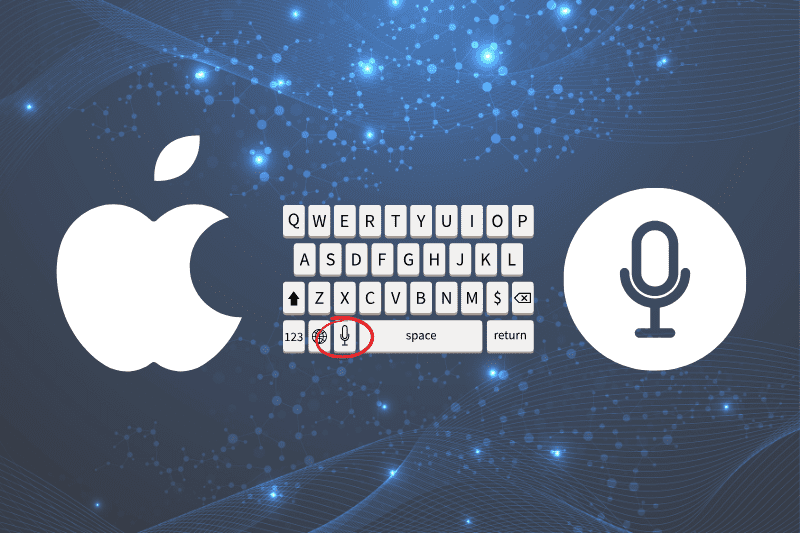
Apple Dikte nedir?
Apple Dikte, söylediğiniz kelimeleri yazılı metne çeviren yerleşik bir özelliktir. iPhone ve iPad üzerinde ayrı bir uygulama yüklemeniz gerekmez. Özelliği klavyenin bulunduğu birçok metin alanında kullanabilirsiniz. Dikte ile WhatsApp mesajı, e-posta, not ve arama metni hazırlayabilirsiniz. Ayrıca desteklenen uygulamalardaki metin kutularına konuşarak içerik girebilirsiniz. Bu nedenle özellik yalnızca Apple uygulamalarıyla sınırlı kalmıyor.
iPhone ve iPad’de Dikte nasıl açılır?
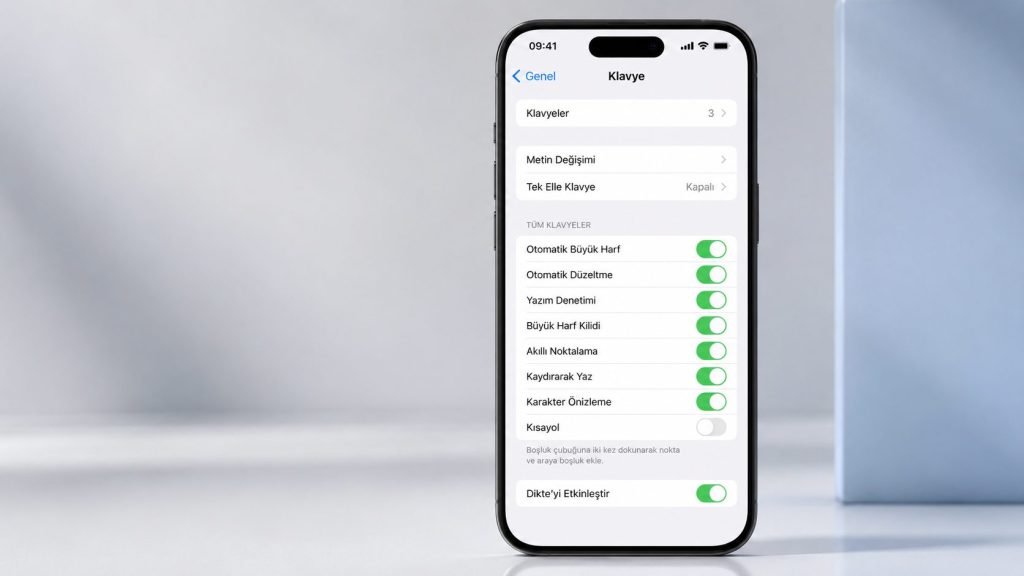
Apple Dikte çoğu cihazda açık durumdadır. Ancak klavyede mikrofon simgesini göremiyorsanız özelliği ayarlardan etkinleştirebilirsiniz.
- Ayarlar uygulamasını açın.
- Genel bölümüne girin.
- Klavye seçeneğine dokunun.
- Dikte’yi Etkinleştir seçeneğini açın.
- Ekrana bir onay gelirse Dikte’yi Etkinleştir seçeneğini yeniden seçin.
Aynı sayfada Dikte dilleriyle ilgili seçenekler de görebilirsiniz. Türkçe konuşacaksanız klavye ve Dikte dilinin Türkçe olduğundan emin olun.
Apple Dikte nasıl kullanılır?
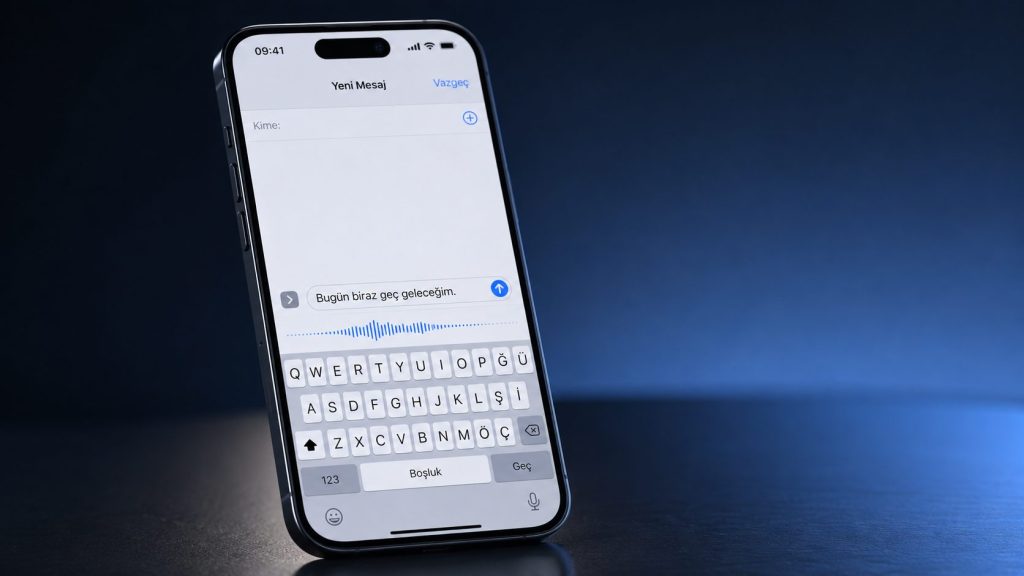
Özelliği etkinleştirdikten sonra metin yazabileceğiniz bir uygulamayı açın. Örneğin Notlar, Mesajlar veya WhatsApp uygulamasını kullanabilirsiniz.
- Yazmak istediğiniz metin alanına dokunun.
- Ekran klavyesindeki mikrofon simgesine basın.
- Normal bir konuşma hızıyla cümlenizi söyleyin.
- Gerekirse noktalama işaretlerini sesli olarak belirtin.
- İşiniz bitince klavye simgesine veya Dikte’yi bitiren düğmeye dokunun.
Konuşurken metni ekranda takip edebilirsiniz. Böylece yanlış algılanan bir kelimeyi hemen fark edebilirsiniz. Ardından klavyeyi kullanarak gerekli düzeltmeyi yapabilirsiniz.
Türkçe noktalama işaretleri nasıl eklenir?
Dikte sırasında noktalama işaretlerinin adlarını söyleyebilirsiniz. Bu yöntem özellikle uzun mesajlarda metnin daha anlaşılır görünmesini sağlar.
- “Nokta” diyerek cümleyi noktayla bitirebilirsiniz.
- “Virgül” diyerek cümleye virgül ekleyebilirsiniz.
- “Soru işareti” diyerek soru cümlesini tamamlayabilirsiniz.
- “Ünlem işareti” diyerek ünlem ekleyebilirsiniz.
- “İki nokta üst üste” komutuyla iki nokta ekleyebilirsiniz.
- “Açma parantezi” ve “kapatma parantezi” komutlarını kullanabilirsiniz.
Apple bazı dillerde noktalama işaretlerini otomatik olarak da ekleyebiliyor. Ancak sonuçlar konuşma hızına ve dile göre değişebiliyor. Bu nedenle önemli metinleri göndermeden önce mutlaka kontrol ediyorum.
Dikte ile emoji nasıl eklenir?
Desteklenen dillerde emojinin adını söyleyerek metne emoji ekleyebilirsiniz. Örneğin “kalp emojisi” veya “mutlu yüz emojisi” diyebilirsiniz. Sistem tanıdığı emojiyi imlecin bulunduğu yere ekler. Yine de her emoji adı aynı doğrulukla çalışmamaktadır.. Ayrıca dil ve işletim sistemi sürümü sonucu etkileyebilir. Bu durumda emojiyi klavyeden seçmek daha hızlı olacaktır.
Apple Dikte hangi uygulamalarda çalışır?
Dikte, standart iPhone veya iPad klavyesini açabildiğiniz birçok uygulamada çalışır. Bu kapsam uygulamanın kullandığı metin alanına göre değişmektedir.
- WhatsApp ve Mesajlar gibi mesajlaşma uygulamaları
- Notlar ve anımsatıcı uygulamaları
- Mail ve diğer e-posta uygulamaları
- Safari’deki arama ve form alanları
- Sosyal medya uygulamalarındaki metin kutuları
- Desteklenen ofis ve belge uygulamaları
Apple Dikte çalışmıyorsa ne yapılmalıdır?
Dikte bazen mikrofonu göstermeyebilir veya söylediklerinizi doğru algılamayabilir. Böyle bir durumda aşağıdaki kontroller çoğu temel sorunu çözebilir.
- Ayarlar > Genel > Klavye yolundan Dikte’nin açık olduğunu kontrol edin.
- Türkçe klavyenin ve uygun Dikte dilinin etkin olduğundan emin olun.
- Mikrofon girişini kapatan Bluetooth aksesuarlarını geçici olarak ayırın.
- Gürültülü ortamdan uzaklaşıp yeniden deneyin.
- iPhone veya iPad’i yeniden başlatın.
- Mevcut sistem güncellemelerini kontrol edin.
Mikrofon diğer uygulamalarda da çalışmıyorsa donanımsal bir sorun vardır. Önce Sesli Notlar uygulamasında kısa bir kayıt oluşturabilirsiniz. Böylece mikrofonun ses alıp almadığını kolayca anlayabilirsiniz.
Apple Dikte kullanmaya değer mi?
Benim deneyimime göre Apple Dikte, kısa mesajlarda ve uzun notlarda ciddi zaman kazandırıyor. Özellikle WhatsApp yazışmalarında klavye kullanımını belirgin biçimde azaltıyor. Türkçe algılama her zaman kusursuz sonuç vermiyor. Buna rağmen sakin ve anlaşılır konuştuğumda başarılı sonuçlar alıyorum. Son bir kontrol yaptığımda küçük hataları da kolayca düzeltebiliyorum. Sonuç olarak iPhone veya iPad kullanıyorsanız Dikte’ye mutlaka şans verebilirsiniz. Birkaç günlük alışma sürecinden sonra özelliği günlük rutininize kolayca ekleyebilirsiniz.
