
Video düzenlemek için güçlü bir bilgisayara ve karmaşık bir kurgu programına her zaman ihtiyaç duyulmuyor. Özellikle YouTube videoları, ürün incelemeleri veya sosyal medya içerikleri hazırlıyorsanız hızlı öğrenilen ve temel ihtiyaçlara kolayca cevap veren bir program daha kullanışlı olabiliyor. Ben de bilgisayarı gereksiz yere zorlamayan, Türkçe arayüze sahip ve pratik bir video düzenleme programı ararken Movavi ile karşılaştım.
Movavi Video Editor’ı yaklaşık iki yıl kullandım. Bu süre boyunca video kesme, ses ve görüntü ekleme, geçiş kullanma, metin yerleştirme ve farklı ekran oranlarında içerik hazırlama gibi işlemler yaptım. Ayrıca yalnızca Video Editor yerine ekran kaydı ve dosya dönüştürme araçlarını da içeren Movavi Video Suite paketini kullandım.
Bu Movavi Video Editor incelemesinde programın teknik özelliklerini sıralamakla yetinmeyeceğim. Bunun yerine arayüzün kullanımını, iş akışını, sık kullandığım araçları, güncel yapay zekâ özelliklerini ve programın kimler için mantıklı bir seçim olduğunu kendi deneyimim üzerinden anlatacağım.
Kısa değerlendirme: Movavi Video Editor, profesyonel kurgu programlarının karmaşık yapısıyla uğraşmadan YouTube ve sosyal medya videoları hazırlamak isteyenler için pratik bir seçenek. Türkçe arayüzü ve sade zaman çizelgesi öğrenme sürecini kolaylaştırıyor. Bununla birlikte ücretsiz sürümün dışa aktarma kısıtları bulunmaktadır. Bu sebeple, programı düzenli kullanacak kişilerin lisans seçeneklerini incelemesi gerekiyor.
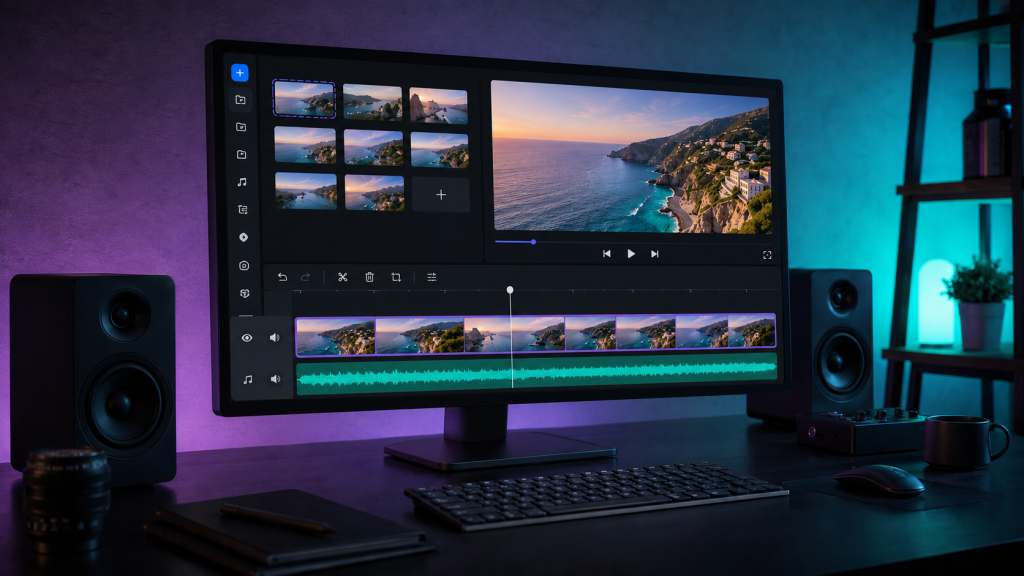
Movavi Video Editor Nedir?
Movavi Video Editor; videoları kesmek, birleştirmek, hızını ve rengini düzenlemek, görüntü üzerine metin veya ses eklemek ve projeyi farklı formatlarda dışa aktarmak için kullanılan bir masaüstü video düzenleme programı. Windows ve macOS sürümleri bulunan program, özellikle hızlı kurgu yapmak isteyen kullanıcılara odaklanıyor.
Programın güncel 2026 sürümü klasik kurgu araçlarının yanında otomatik altyazı, gürültü giderme ve sessizlikleri kaldırma gibi yapay zekâ destekli özellikler de sunuyor. Ayrıca filtreler, geçişler, başlıklar ve bindirme efektleri doğrudan arayüzden kullanılabiliyor.
Burada Movavi Video Editor ile Movavi Video Suite arasındaki farkı da belirtmek gerekiyor. Video Editor yalnızca kurgu tarafına odaklanmaktadır. Video Suite ise video düzenleyiciye ek olarak ekran kaydı ve dosya dönüştürme araçlarını bir araya getiriyor. Ben ekran kaydı özelliğine de ihtiyaç duyduğum için Video Suite paketini tercih ettim.
Movavi Video Editor Arayüzü Nasıl?
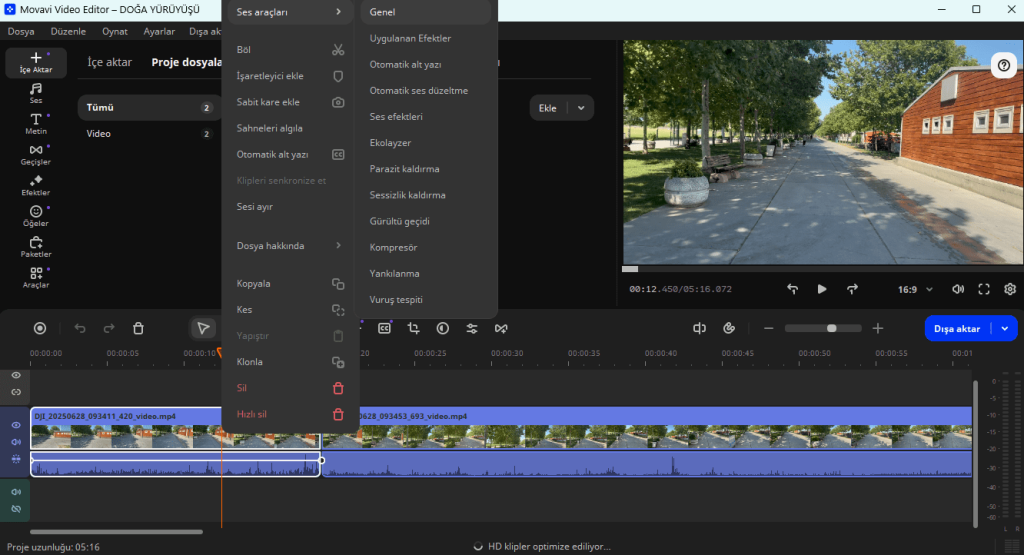
Movavi’de en sevdiğim noktalardan biri sade arayüz oldu. Programı açtığınızda medya dosyalarının bulunduğu bölüm, video önizleme ekranı ve zaman çizelgesi aynı çalışma alanında karşınıza çıkıyor. Böylece farklı menüler arasında sürekli geçiş yapmadan projenin büyük bölümünü tek ekranda hazırlayabiliyorsunuz.
Öncelikle video, fotoğraf ve müzik dosyalarını projeye aktarıyorsunuz. Ardından bu dosyaları sürükleyerek zaman çizelgesine yerleştiriyorsunuz. Klipleri kesmek, sıralarını değiştirmek veya bir bölümü çoğaltmak için de zaman çizelgesindeki araçları kullanıyorsunuz. Temel mantığı kavradıktan sonra kurgu süreci hızlanıyor.
Ayrıca Türkçe arayüz, video düzenlemeye yeni başlayanlar için önemli bir avantaj sağlıyor. İngilizce kurgu terimlerini öğrenmeye çalışmak yerine aracın ne yaptığını doğrudan anlayabiliyorsunuz. Ben de Movavi’ye geçtikten sonra sade tasarım sayesinde programa kısa sürede alıştım.
Movavi ile Video Düzenleme Süreci
Movavi’de uyguladığım temel iş akışı birkaç adımdan oluşuyor. Projenin uzunluğu ve içeriği değişse de genel düzen büyük ölçüde aynı kalıyor.
1. Video ve ses dosyalarını projeye ekleme
İlk olarak kullanacağım video, fotoğraf, müzik ve ses kayıtlarını projeye aktarıyorum. Dosyaları başlangıçta düzenli biçimde eklemek, özellikle birden fazla görüntü ve ses kaydı bulunan projelerde zaman kazandırıyor.
2. Klipleri kesme ve sıralama
Daha sonra kullanmayacağım bölümleri kesiyor ve kalan klipleri anlatım sırasına göre yerleştiriyorum. Movavi’nin zaman çizelgesi bu noktada anlaşılır bir yapı sunuyor. Kesme ve taşıma işlemleri için uzun menülerde kaybolmak gerekmiyor.
3. Ses, metin ve geçiş ekleme
Ana kurgu tamamlandıktan sonra video üzerine ses, müzik veya ek görüntü ekliyorum. Bununla birlikte gerekli bölümlerde başlık ve açıklama metinleri kullanıyorum. Klipler arasındaki geçişleri de bu aşamada yerleştiriyorum. Ancak çok fazla geçiş kullanmak videonun doğal akışını bozabilmektedir
4. Yatay veya dikey video hazırlama
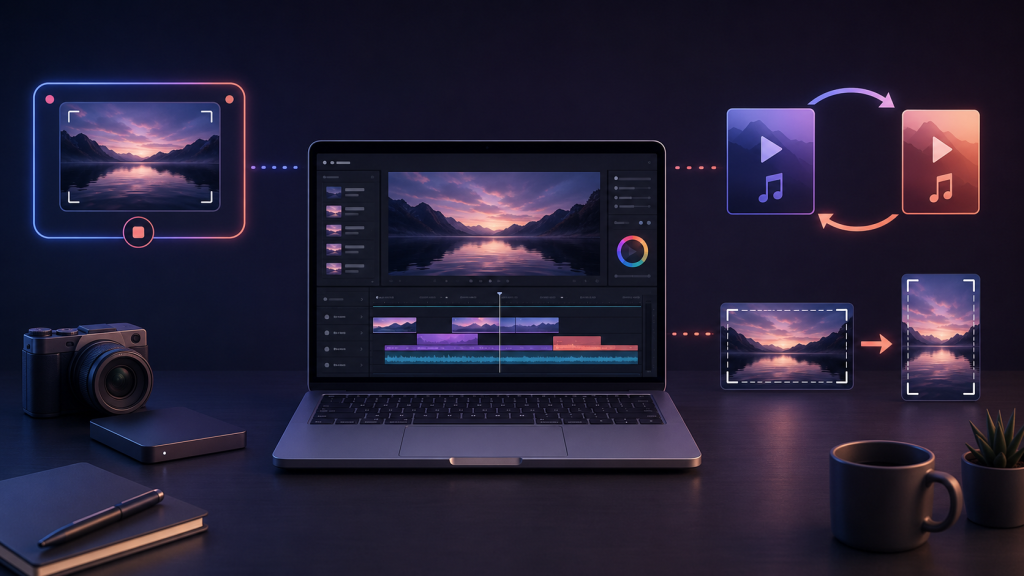
Movavi ile hem YouTube için yatay hem de Reels, Shorts ve benzeri platformlar için dikey videolar hazırlanabiliyor. Bu nedenle aynı çekimlerden farklı sosyal medya biçimlerine uygun projeler oluşturmak mümkün. Güncel sürümde bulunan otomatik takipli kırpma aracı da yatay görüntüyü dikey formata dönüştürürken ana konuyu kadrajda tutmayı amaçlıyor.
5. Videoyu dışa aktarma
Kurgu tamamlandıktan sonra çözünürlük, format ve kalite ayarlarını seçerek videoyu dışa aktarıyorum. Geniş cihaz ve platform uyumluluğu bulunmaktadır. Gerektiğinde MP4 biçimi, H.264 video ve AAC ses birleşimi güvenli seçeneklerden biri. Bununla birlikte dışa aktarma süresi projenin uzunluğuna, kullanılan efektlere ve bilgisayarın donanımına göre değişiyor.
Movavi’de En Sık Kullandığım Özellikler
Program çok sayıda araç sunsa da günlük kullanımda belirli özelliklere daha sık ihtiyaç duydum:
- Video üzerine ses ve görüntü ekleme: Anlatım kaydı, müzik veya farklı kamera görüntülerini aynı projede birleştirmek için kullandım.
- Kesme ve çoğaltma: Gereksiz bölümleri çıkarmak ve ihtiyaç duyduğum klipleri tekrar kullanmak için zaman çizelgesindeki temel araçlardan yararlandım.
- Geçiş efektleri: Farklı görüntüler arasında daha yumuşak bir akış oluşturmak için sade geçişleri tercih ettim.
- Metin ve başlık ekleme: Video içinde açıklama, bölüm başlığı veya dikkat çekmesini istediğim kısa bilgileri göstermek için kullandım.
- Ses düzenleme: Videodaki konuşmayı daha anlaşılır hâle getirmek ve ses seviyelerini düzenlemek için ses araçlarından yararlandım.
- Filtre ve efektler: Gerektiğinde görüntünün havasını değiştirmek veya belirli bölümleri öne çıkarmak için kullandım.
Movavi Video Editor 2026 Yapay Zekâ Özellikleri
Movavi’nin son sürümlerinde yapay zekâ destekli araçlar daha görünür hâle geldi. Benim kullandığım dönemde konuşmaları yazıya dönüştürme ve sesi düzenlemeye yardımcı olan araçlar, özellikle kısa video hazırlarken zaman kazandırıyordu. Güncel 2026 sürümü bu alanı birkaç yeni özellikle genişletiyor.
Otomatik altyazı
Otomatik altyazı aracı videodaki konuşmayı metne dönüştürüyor. Ardından yazı tipini, rengini ve ekrandaki konumunu düzenleyebiliyorsunuz. Özellikle videoları sessiz izleyen sosyal medya kullanıcıları düşünüldüğünde altyazı önemli bir avantaj sağlıyor. Yine de yayımlamadan önce özel isimleri ve noktalama işaretlerini elle kontrol etmek gerekiyor.
Gürültü ve sessizlik temizleme
Gürültü giderme özelliği konuşma kaydındaki istenmeyen arka plan seslerini azaltmayı hedefliyor. Sessizlik kaldırma aracı ise konuşma içindeki uzun boşlukları otomatik olarak bulup kısaltabiliyor. Böylece özellikle anlatımlı videolarda elle yapılması zaman alan bazı kesme işlemleri hızlanıyor.
Otomatik takipli kırpma
Otomatik takipli kırpma, yatay videoyu dikey biçime uyarlarken konuşmacıyı veya ürünü kadrajın merkezinde tutmaya çalışıyor. Dolayısıyla YouTube için çekilen bir görüntüden Shorts veya Reels hazırlarken yeniden kadrajlama süresini azaltır.
Bu özelliklerin bulunması önemli olsa da bütün projeyi yapay zekâya bırakmak doğru sonuç vermez. Altyazıyı, kesilen sessizlikleri ve otomatik kadrajı dışa aktarmadan önce kontrol etmek hâlâ gerekli.
Movavi Video Editor Ücretsiz mi?
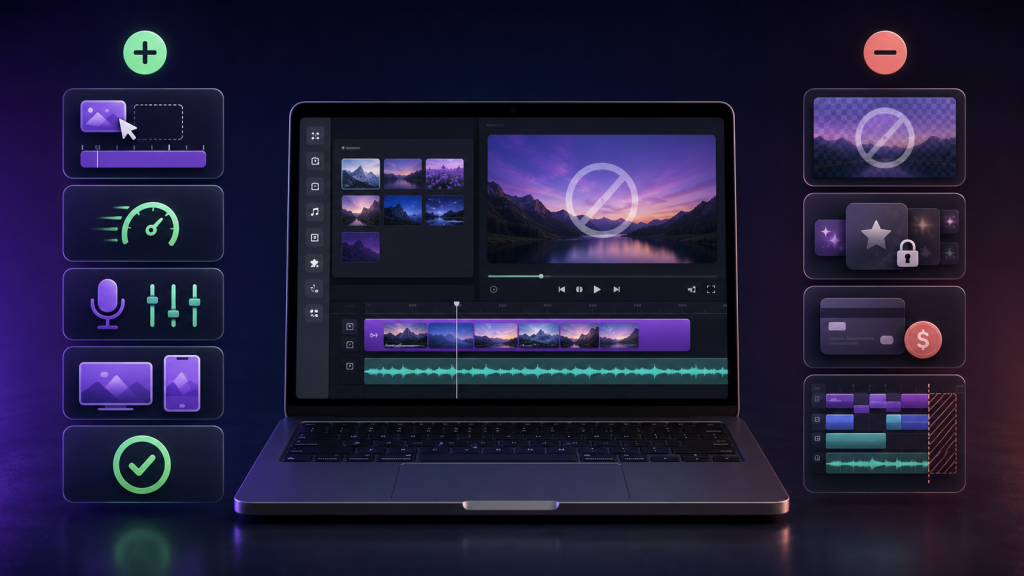
Movavi Video Editor indirilebilen bir deneme sürümü var. Ancak bu sürümü tamamen ücretsiz ve sınırsız bir video düzenleme programı olarak düşünmemek gerekiyor. Movavi’nin güncel açıklamasına göre deneme sürümü; dışa aktarılan videoya filigran eklemektedir. Video süresini 60 saniyeyle veya ses uzunluğunu yarısıyla sınırlandırabiliyor ve bazı gelişmiş dışa aktarma özelliklerini kapatabiliyor.
Movavi Video Suite deneme sürümünde ise yedi günlük kullanım süresi ve dışa aktarılan videolarda filigran gibi kısıtlamalar bulunuyor. Bu nedenle ücretsiz sürüm programın arayüzünü ve bilgisayarınızdaki performansını denemek için kullanılabilir. Düzenli içerik üretmek içinse lisans seçeneklerini değerlendirmek gerekiyor.
Fiyatları yazıya sabitlemiyorum çünkü kampanyalar, yıllık abonelikler ve ömür boyu lisans seçenekleri zaman içinde değişebiliyor.
Artıları
- Türkçe ve kolay öğrenilen bir arayüz sunması
- Kesme, ses ekleme, metin ve geçiş gibi temel araçlara hızlı erişim sağlaması
- YouTube videoları ile dikey sosyal medya içeriklerini aynı programda hazırlayabilmesi
- Otomatik altyazı ve ses düzenleme gibi zaman kazandıran araçlar sunması
- Video Suite paketinde ekran kaydı ve dosya dönüştürme araçlarının bulunması
- Video düzenlemeye yeni başlayanların kısa sürede alışabileceği bir çalışma düzenine sahip olması
Eksileri
- Deneme sürümünde filigran ve dışa aktarma sınırlamalarının bulunabilmesi
- Bazı efekt ve içerik paketlerinin ayrıca ücret veya abonelik gerektirebilmesi
- Video Editor ile Video Suite seçeneklerinin ilk kez satın alacak kişiler için kafa karıştırabilmesi
- İleri düzey renk düzenleme, çok karmaşık ses çalışmaları için daha gelişmiş programlara ihtiyaç duyulabilmesi
Movavi Video Editor Kimler İçin Uygun?
Movavi’yi özellikle video düzenlemeye yeni başlayanlara, YouTube için ürün veya anlatım videoları hazırlayanlara ve sosyal medya için hızlı kurgu yapmak isteyenlere uygun buluyorum. Programın en güçlü yanı, temel işlemler için uzun bir öğrenme süreci istememesi.
Örneğin DJI Osmo Mobile 7 ile çektiğiniz görüntüleri düzenlemek, Rode XCM-50 ile kaydettiğiniz sesi videoya eklemek ve içeriği YouTube ya da sosyal medya biçiminde dışa aktarmak için bütünlüklü bir iş akışı oluşturabilirsiniz.
Buna karşılık sinema düzeyinde renk düzenleme, çok kameralı büyük projeler veya ayrıntılı ses miksajı yapıyorsanız Movavi bir süre sonra sınırlı gelebilir. Programın asıl gücü, ileri düzey araç sayısından çok günlük kurgu sürecini kolaylaştırmasında yatıyor.
Movavi Video Editor Alınır mı?
Yaklaşık iki yıllık kullanım deneyimime göre Movavi Video Editor, kolay öğrenilen ve pratik bir masaüstü video düzenleme programı arayanlar için alınabilecek seçeneklerden biri. Türkçe arayüzü sayesinde temel araçları hızlıca öğrenebiliyorsunuz. Ayrıca video, ses, metin, geçiş ve efekt işlemlerini tek çalışma alanında tamamlayabiliyorsunuz.
Ben ekran kaydı özelliğine de ihtiyaç duyduğum için Video Suite paketini kullandım. Yalnızca video kurgu yapacaksanız Video Editor yeterli olabilir. Buna karşılık ekran kaydı ve dosya dönüştürme araçlarını da kullanacaksanız Video Suite daha bütünlüklü bir paket sunuyor.
Sonuç olarak Movavi; Premiere Pro veya DaVinci Resolve gibi ileri düzey programların yerine geçmeye çalışmaktan çok, daha kısa öğrenme süresiyle günlük video işlerini tamamlamaya odaklanıyor. Benim kullanımımda da en büyük avantajı bu oldu. Hızlı kurgu yapıyor, gerekli metin ve sesleri ekliyor, ardından videoyu istediğim ekran oranında dışa aktarabiliyorum.
Movavi Video Editor Hakkında Sık Sorulan Sorular
Movavi Video Editor yeni başlayanlar için uygun mu?
Evet. Türkçe arayüzü, sürükle-bırak mantığı ve anlaşılır zaman çizelgesi sayesinde video düzenlemeye yeni başlayanlar temel işlemleri kısa sürede öğrenebilir.
Movavi ücretsiz mi?
Programın deneme sürümü bulunmaktadır. Ancak dışa aktarılan videolarda filigran, süre sınırı veya bazı gelişmiş özelliklerin kapalı olması gibi kısıtlamalar uygulanabiliyor.
Movavi Video Editor ile YouTube videosu hazırlanır mı?
Evet. Videoları kesebilir, müzik ve konuşma eklenebilmektedir. Ek olarak metin ve geçişleri düzenleyebilir, ardından projeyi YouTube’a uygun yatay formatta dışa aktarabilirsiniz.
Movavi ile dikey video hazırlanabilir mi?
Evet. Reels, Shorts ve diğer dikey video platformlarına uygun ekran oranlarıyla proje hazırlayabilirsiniz. Güncel sürümdeki otomatik takipli kırpma özelliği de ana konuyu dikey kadrajda tutmaya yardımcı oluyor.
Movavi Video Editor ile Video Suite arasındaki fark nedir?
Video Editor yalnızca video düzenleme araçlarına odaklanıyor. Video Suite ise video düzenleyicinin yanında ekran kaydı ve dosya dönüştürme gibi ek uygulamalar sunuyor.
