
MX Master alternatifi bir mouse ararken ASUS ProArt MD300 ile karşılaştım. Özellikle ASUS Dial ve yan kaydırma tekerleği dikkatimi çekti. Blog yazıları hazırlıyor, görseller ve videolar üretiyorum. Dolayısıyla sık kullandığım işlemlere mouse üzerinden ulaşma fikri hoşuma gitti. Bu yazıda satın alma nedenlerimi ve modelin sunduğu özellikleri paylaşıyorum. Değerlendirmemin temelini kutu açılışı ve ilk inceleme oluşturuyor. Dilerseniz yazıya geçmeden önce YouTube videomu da izleyebilirsiniz.
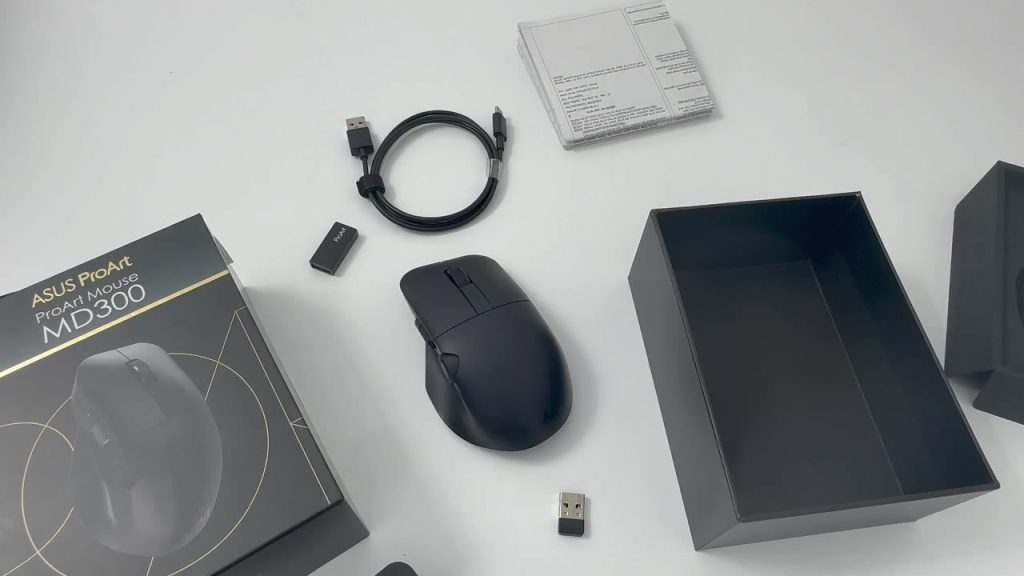
Kutu İçeriği ve Sade Tasarım
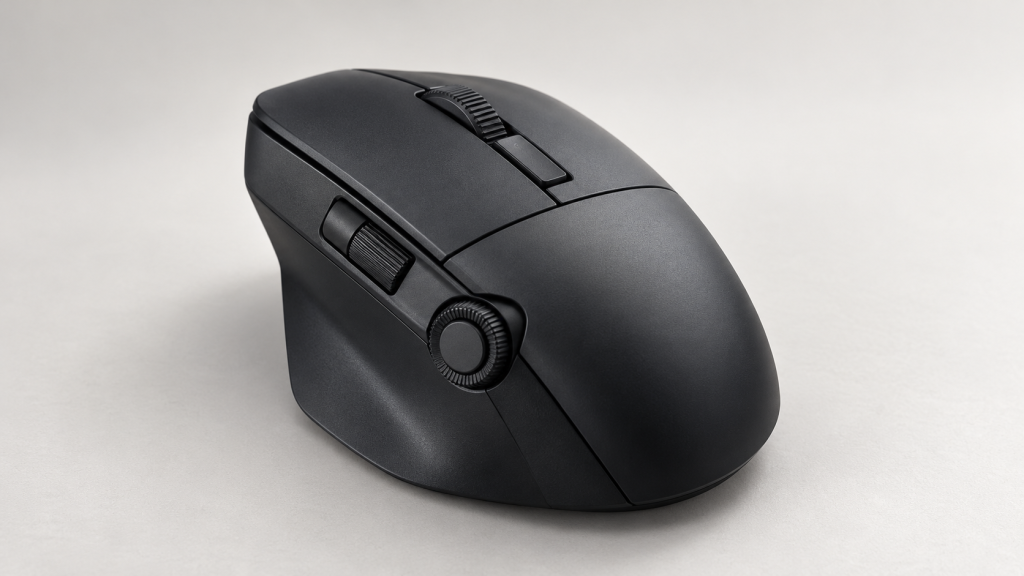
Kutuyu açınca siyah gövde ve sol taraftaki başparmak desteği öne çıkıyor. ASUS, yan kontrolleri bu desteğin hemen üstüne yerleştirmiş. Böylece tasarımda başparmağın kullanabileceği ayrı bir kontrol alanı oluşuyor. Üst bölümdeki geniş orta tuş da ilk bakışta dikkat çekiyor.
Kutudan mouse, USB alıcısı, şarj kablosu, küçük bağlantı adaptörü ve belgeler çıktı. USB alıcısı, mouse’un altındaki kapaklı bölmede duruyor. Taşıma sırasında alıcıyı burada saklayabiliyorsunuz. Ayrıca şarj girişinin ön tarafta bulunması, bağlantı noktasına ulaşmayı kolaylaştırıyor. Gövdenin elinize uygunluğunu değerlendirirken başparmağınızın yan kontrollere erişimini de düşünmelisiniz. Özellikle bu modeli ek kontrolleri için seçiyorsanız, tekerleğin konumu önemli hale geliyor. El büyüklüğü ve tutuş alışkanlığı da bu kararı etkileyebilir. Her el tipine uyum sağlayacak bir mouse olmadığını söyleyebilirim.
ASUS Dial Ne İşe Yarıyor?
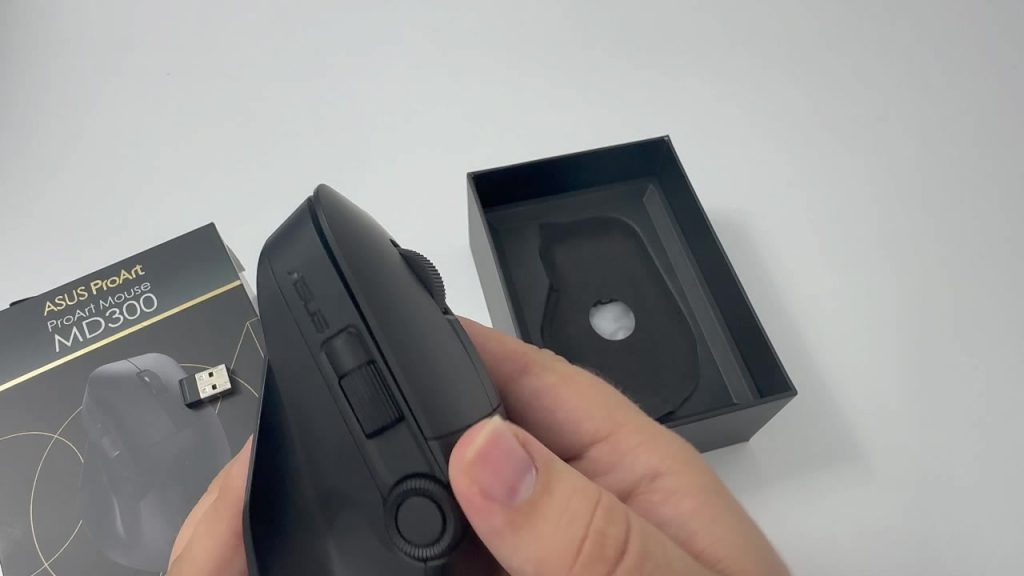
ASUS Dial, MD300’ü araştırmamı sağlayan başlıca özelliklerden biri oldu. Yan taraftaki bu kontrol, desteklenen uygulamalarda farklı ayarlara erişmenize yardımcı oluyor. ASUS; Photoshop, Premiere Pro, After Effects ve Lightroom Classic için hazır kullanım işlevleri belirlemiş. Örneğin ASUS’un uygulama örneklerinde zaman çizelgesini yakınlaştırma, pozlama ve fırça boyutu gibi ayarlar bulunuyor.
Benim ilgimi çeken tarafı, sık tekrarlanan ayarları fiziksel bir kontrolle yapabilme fikri. Video hazırlarken aynı işlemlere tekrar tekrar dönüyoruz. Bu nedenle doğru görevlerle eşleştirdiğiniz bir kontrol, işinizi fazlasıyla rahatlatacaktır.
Yan Tekerlek ve Sağa Sola Kaydırma
Yan kaydırma tekerleği de satın alma kararımda etkili oldu. Özellikle geniş çalışma alanlarında sağa sola gezinme ihtiyacı, böyle bir kontrolü ilgi çekici hale getiriyor. Ancak tekerleğin yapacağı işlem, uygulamaya ve seçtiğiniz atamaya bağlı. Bu yüzden yatay kaydırma istiyorsanız, kullandığınız uygulamanın desteğini ve atama seçeneklerini önceden doğrulamalısınız. Üst tarafta ayrıca ana kaydırma tekerleğinden bağımsız bir orta tuş bulunuyor. Bu tuşa da istediğiniz bir görevi atayabiliyorsunuz. Ben masaüstüne hızlı dönüş için bir kısayol ekledim.
Bağlantı Seçenekleri ve Temel Özellikler
| Özellik | Değer |
|---|---|
| Sensör çözünürlüğü | 4200 DPI’a kadar |
| Bağlantı | 2,4 GHz USB alıcısı ve Bluetooth |
| Programlanabilir tuş | 6 |
| Şarj girişi | USB-C |
| Ağırlık | USB alıcısı hariç 109 gram |
| Resmî sistem desteği | Windows 10 ve Windows 11 |
Yazılım Ayarları
ASUS Dial ve ek tuşları değerlendirmek için yazılım ayarlarına zaman ayırmak gerekiyor. Armoury Crate uygulamasını Asus sayfasından indirebiliyorsunuz. Bu program üzerinden tuşları, tekerlekleri ve mouse’a dair tüm ayarları düzenleyebiliyorsunuz.
Örneğin geri alma, yakınlaştırma ve ses kontrolü gibi sık kullandığınız komutları düşünebilirsiniz. Önce programın kısa yolunu kontrol edip ardından uygun tuşa atayabilirsiniz. Böylece hangi kontrolün size zaman kazandırdığını daha kolay anlarsınız. Çok sayıda atamayı aynı anda ezberlemek yerine, ihtiyaç duyduğunuz görevlerle başlayabilirsiniz. Ben sık kullandığım için multimedia ve ekran görüntüsü almayı fare üzerinden kolayca yapabiliyorum.
USB-C Şarj ve Pil Süresi
Mouse, ön taraftaki USB-C girişi üzerinden şarj oluyor. ASUS, tam şarjla 150 güne kadar kullanım süresi bilgisine yer veriyor. Ayrıca bir dakikalık şarj ile de üç saatlik kullanımdan bahsediyor. Uygulamadan kontrol ettiğimde 1 hafta kullandıktan sonra hala şarj durumu %100 olarak gözüküyor.
ASUS ProArt MD300, MX Master alternatifi olur mu?
Benim MD300’e yönelme nedenim, ASUS Dial ve yan kaydırma tekerleği oldu. Blog ve video üretirken kullanabileceğim ek kontroller arıyordum. Bu açıdan model, MX Master alternatifi araştırmamda karşıma çıkan ilgi çekici seçeneklerden biriydi. Tercih yaparken gövdeye, başparmak erişimine ve kullandığınız programlardaki desteğe birlikte bakmalısınız. Ayrıca güncel fiyatı değerlendirirken bu kontrolleri gerçekten ne sıklıkta kullanacağınızı düşünmelisiniz. Eğer sizde bu kontrolleri sıkça kullanacaksanız, ASUS ProArt MD300’ü değerlendirme listenize ekleyebilirsiniz.
Benzer yazıları için Bilgisayar Aksesuarlarını incelediğim kategorime gidebilirsiniz.
